Rapport
Rapports Personnalisés dans MyClinic
Dans cette section, vous pouvez créer vos propres rapports ou utiliser des modèles déjà existants. Voici comment gérer vos rapports :
Création de Rapports
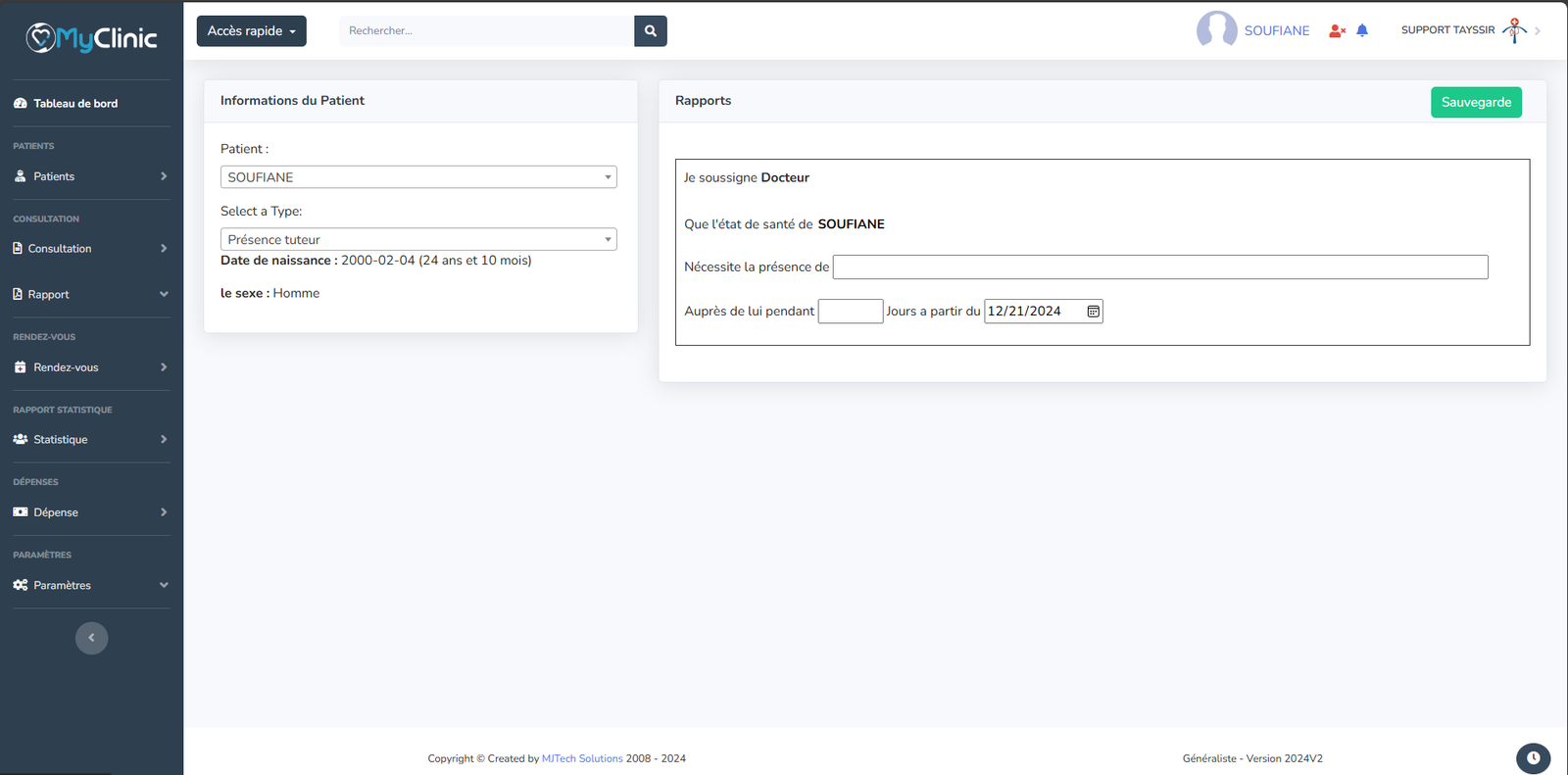
- Créer un Nouveau Rapport : Cliquez sur le bouton "Créer Rapport" pour commencer à rédiger un nouveau rapport. Vous pouvez choisir de partir d'un modèle ou de créer un rapport vierge.
- Édition de Rapports : Une fois le rapport créé, vous pouvez le modifier à tout moment. Accédez à la liste de vos rapports, sélectionnez celui que vous souhaitez éditer, puis cliquez sur "Modifier".
Gestion des Modèles
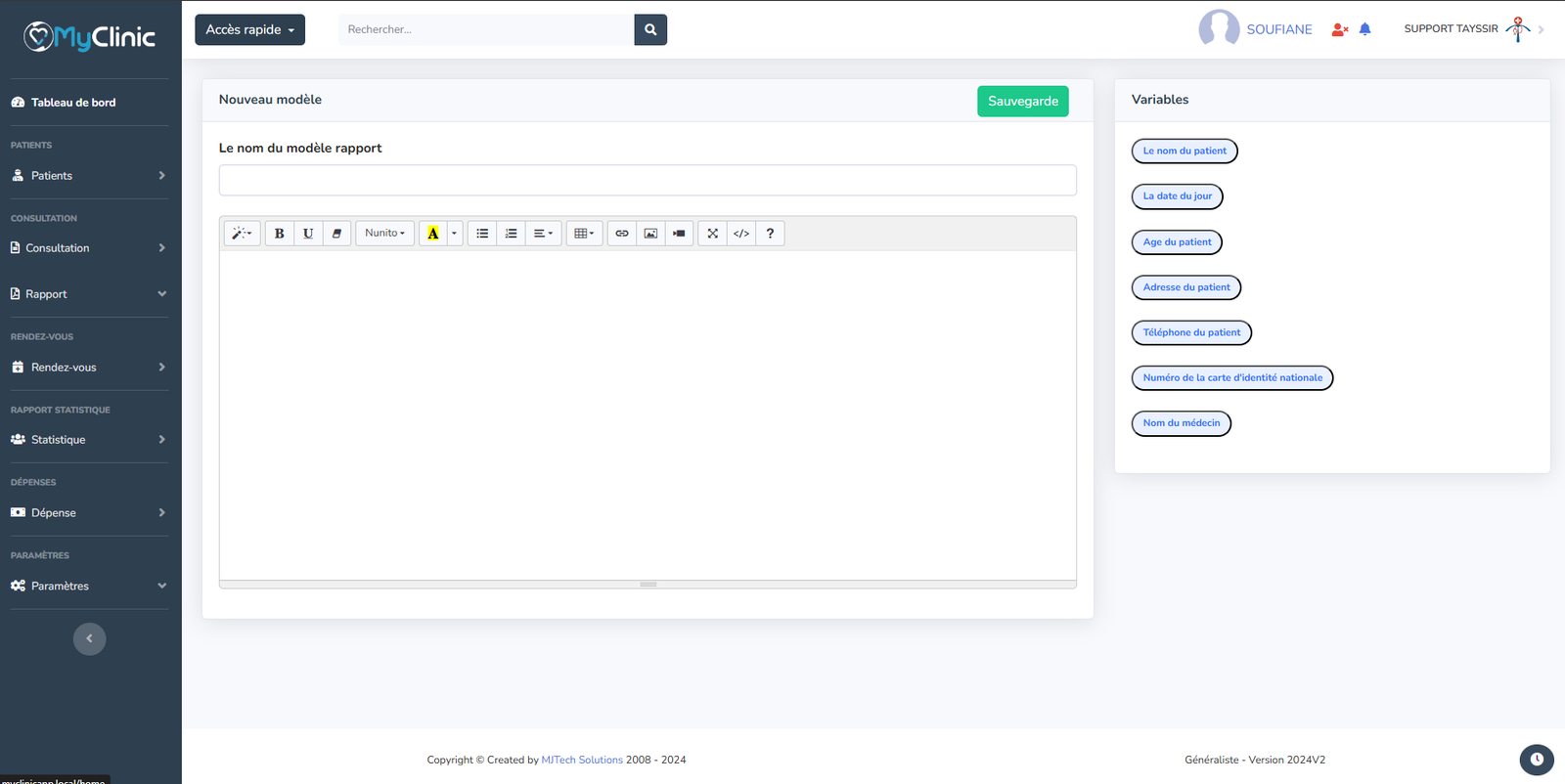
- Utiliser un Modèle Existant : MyClinic propose plusieurs modèles de rapports que vous pouvez utiliser pour gagner du temps. Sélectionnez simplement le modèle qui correspond le mieux à vos besoins.
- Personnalisation des Modèles : Vous pouvez personnaliser les modèles en ajoutant ou en supprimant des sections selon vos préférences.
Suppression de Rapports
- Supprimer un Rapport : Si vous n'avez plus besoin d'un rapport, vous pouvez le supprimer facilement. Accédez à la liste de vos rapports, sélectionnez celui que vous souhaitez supprimer, puis cliquez sur "Supprimer".
Visualisation des Rapports
- Aperçu des Rapports : Avant de finaliser un rapport, vous pouvez en avoir un aperçu pour vous assurer que tout est en ordre.
- Impression et Exportation : Une fois le rapport finalisé, vous pouvez l'imprimer ou l'exporter en format PDF pour le partager avec d'autres.